Cara Nak Buat Kotak Pada Pen Tool Di Adobe Photoshop
Tap untuk memuat ulang. Cara Membuat Segitiga Kotak Lingkaran di Photoshop CS6.
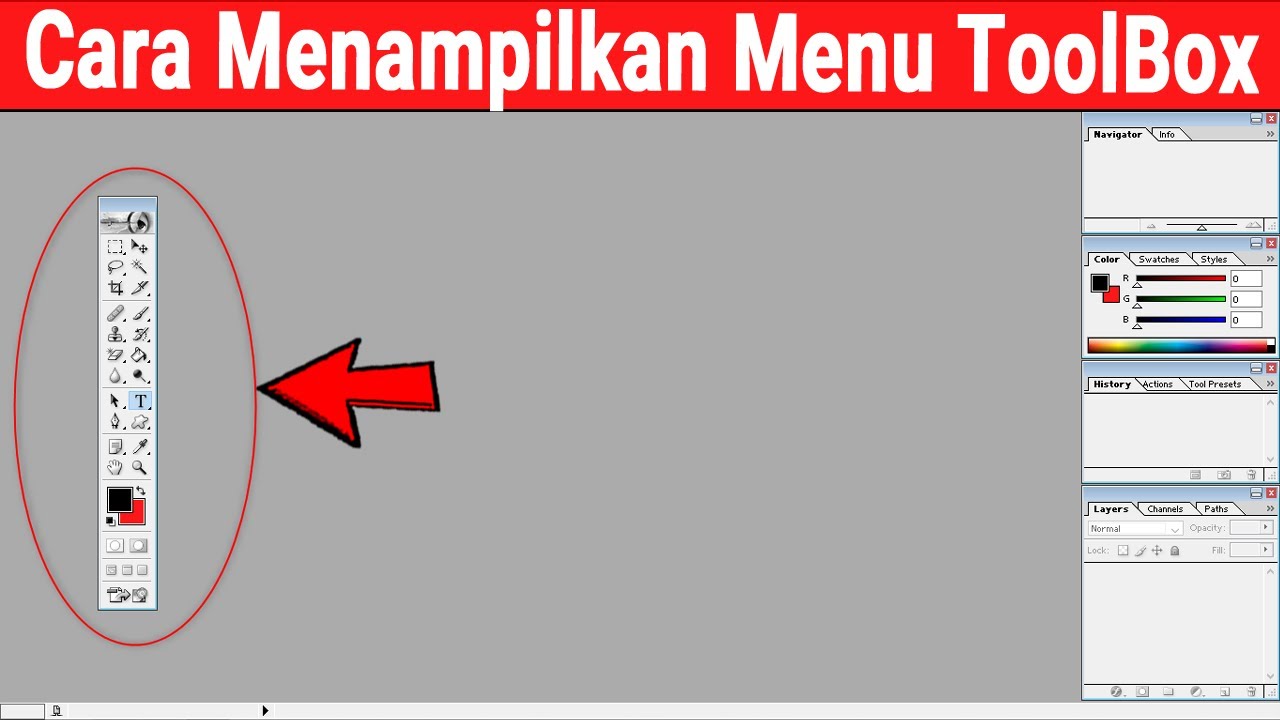
Cara Memunculkan Atau Menampilkan Tool Di Photoshop Youtube
Membuat Seleksi Pertama buat path sesuai dengan objeknya lalu jumpakan titik awal dengan titik akhirnya lihat gambar 1 dibawah ini jika sudah tekan CTRL EnterKlik kanan Dokumen pilih Make Selection lalu klik OK maka akan menghasilkan sebuah seleksi seperti gambar 2 dibawah ini.

. Lakukan terus hingga sesuai keinginan kalian. MEMBUAT PERSEGI - Pertama yang pasti buka software Photoshop - Lalu buat layer background baru File pada toolbar new OK - Pilih Rectangle Tool pastikan pilih mode shape - Pilih warna sesuai keinginan dipanel swaches sebelah kanan bagian atas atau sebelah bawah bagian kiri Lihat gambar saya beri kotak berwarna kuning. Adobe Photoshop sebuah program editing gambar atau foto yang sering di pakai untuk merubah fotomenambahkan efek dan banyak lagi fungsinya.
Pertama kamu siapkan foto yang akan diambil objeknya. Klik new untuk membuat area kanvas kerja 3Pilih marquee tool rectangular untuk membuat seleksi berbentuk kotak 4Pilih Paint bucket tools untuk nge-blok dan memberi warna kotak kemudian pilih foreground dan klik warna sesuai selera. Pastikan gambar berada di atas bentuk atau objek 5.
Lalu pilih layer foto yang sudah digabungkan klik kanan dan pilih Create Clipping Mask 7. Atur ukuran canvas tersebut lebih besar dari hasil crop atau terserah kalian. Anda bisa menampilkan atau menyembunyikan layer dengan mengeklik kotak yang ditandai oleh ikon mata di samping layer yang bersangkutan.
Anda masuk kebagian Tool Bar kiri dan pilih Pen Tool atau Anda bisa langsung menekan tombol P pada Keyboard Anda. Pilih bentuk sesuai dengan yang kita inginkan untuk dimasukan pada canvas 3. Adobe Photoshop CC ini merupakan senjata yang ampuh bagi para fotografer dan.
Pada posting ini saya akan membahas fungsi tool pada photoshop dan shortcutnya. Buka program photoshop 2. Buka gambar yang hendak kita ubah bentuknya dan satukan di dalam canvas 4.
Jika kamu tidak punya Photoshop program gratis lain seperti Gimp cocok dengan tutorial ini. Fungsi Tool Pada Adobe Photoshop CC. Tarik garis-garis yang muncul dengan cursor pada bagian yang akan dipotong.
Anda harus siapkan GambarObjek yang ingin Anda potong. Dengan menggunakan tool ini bentuk seleksi dapat diarahkan atau dibentuk dengan mudah. 3 Sesuaikan tingkat opasitas opacity dan isian fill layer.
Langkah ke - 2 Kemudian sobat import sebuah gambar yang akan diseleksi CTRL O. Shortcut itu berfungsi untuk meng-cut objek yang terseleksi tadi. Silahkan sobat lihat tutorialnya berikut ini.
Cara membuat kotak dengan rectangular marquee tool 1. Membuat Segitiga di Photoshop. Langkah ke - 1 Pilih Pen Tool P pada Tool Box.
Klik kanan kemudian pilih opsi make selection Kemudian akan muncuk jendela baru Anda biarkan saja feather radiusnya 0 pixels kemudian klik ok. Baca selengkapnya disini 11. Mulai dari memahami kegunaannya hingga membuat kurva dan bezier.
Membuat Seleksi Pertama buat path sesuai dengan objeknya lalu jumpakan titik awal dengan titik akhirnya lihat gambar 1 dibawah ini jika sudah tekan CTRL EnterKlik kanan Dokumen pilih Make Selection lalu klik OK maka akan menghasilkan sebuah seleksi seperti gambar 2 dibawah ini. Setelah sesuai keinginan tekan tombol Ctrl X. Klik File New kemudian pilih ukuran kanvas yang diinginkan.
Biarkan feather radius 0 pixel. Buka Photoshop yang kamu miliki. Mengetahui beberapa cara pewarnaan sketsa mengisi memberi garis tepi dan bayangan semua detail dalam langkah-langkah di bawah ini akan memastikan karyamu adalah sesuatu yang kamu bangga untuk pamerkan.
Maka hasil gambar akan seperti berikut 8. Pada Options Bar pilih options tipenya Path dan Pen Tool. Pertama aktifkan brush tool lalu pilih model brush nya yang akan kita buat menjadi sebuah garis melengkung nantinya kalo cuma mau membuat garis melengkung biasa ya pilih aja brush yang bulet2 misalnya disini saya menggunakan brush ukuran 5 px dan hardess 100 nah jika sudah dipilih model brush nya aktifkan pen tool nya lalu ikuti instruksi pada.
Tips Belajar Pen Tool di Adobe Photoshop. Setelah itu ganti settingan Pen Tool yang tadinya Shape menjadi Path menu atas. Cara ketiga membuat layer baru adalah dengan menekan tombol Shift Command N pada komputer Mac atau Shift Control N pada PC.
Cara paling mudah memotong gambar di Photoshop adalah menggunakan Pen Tool berikut ini caranya. Cara Memotong Gambar di Photoshop. Setelah itu Anda tekan klik kanan pada mouse kemudian pilih opsi Make Selection yang berguna untuk menyeleksi objek yang kita buat dengan pen tool tadi.
Klik pada objek yang ingin dipotong. Cara menggunakan Pen Tool di Photoshop untuk membuat seleksi pada gambar mobil. Selamat Datang di Channel Youtube Mas AjiSilahkan Like Komen dan Subscribe untuk menonton video-video tutorial selanjutnyaTerimakasihPastikan teman-teman.
Buka gambar menggunakan photoshop pilih Pen Tool. Tanpa GambarObjek Anda akan memotong apa. Artikel ini membahas beberapa tips dalam mempelajari cara menggunakan Pen tool yang ada di Photoshop.
Buat canvas baru dengan menekan tombol Ctrl N.
Cara Membuat Bentuk Dasar Di Adobe Illustrator Cc Kotak Persegi Dengan Sudut Bulat Lingkaran Bintang Segitiga Banyak

Cara Membuat Garis Melengkung Di Photoshop Dengan Rapi
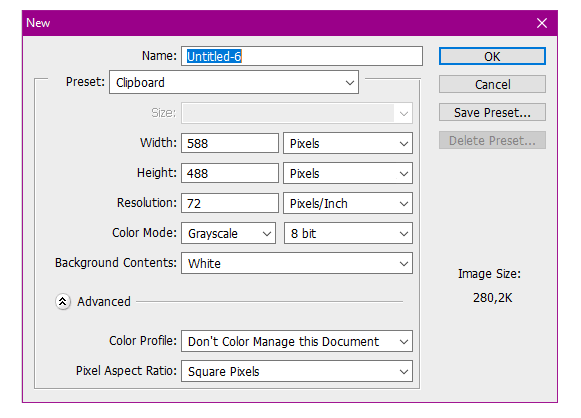
3 Cara Membuat Kotak Lingkaran Segitiga Di Photoshop

7 Cara Untuk Mewarna Dan Menggambar Di Adobe Photoshop 6 Wikihow
No comments for "Cara Nak Buat Kotak Pada Pen Tool Di Adobe Photoshop"
Post a Comment